


Instalar IPTV suele llevar menos de diez minutos. Solo necesitas una aplicación, tus datos de acceso y una conexión a internet estable. Lo que cambia de un dispositivo a otro es la forma de instalar la aplicación: un televisor Samsung, un LG, un Android TV y un Firestick no funcionan igual. Esta guía explica cada caso paso a paso y cómo resolver los problemas más habituales.
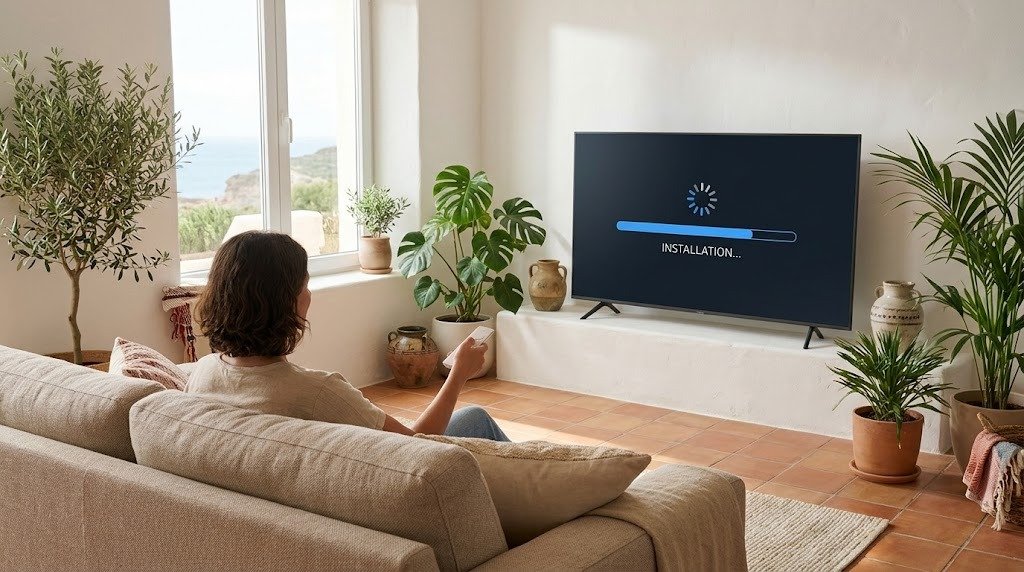
En resumen: en Samsung y LG, busca IPTV Smarters Pro en la tienda del televisor. En Android TV y Firestick, instala la aplicación Downloader y descarga el reproductor con la dirección o el código que recibiste con tu suscripción. Después introduce tu usuario, tu contraseña y la URL del servidor, con el puerto incluido.
Antes de instalar IPTV: lo que necesitas
- Tus datos de acceso: usuario, contraseña y URL del servidor, o un enlace M3U.
- Una conexión estable: 10 a 12 Mbps por pantalla para Full HD y 25 Mbps para 4K.
- Un dispositivo compatible: Smart TV, Android TV, Firestick, móvil, tableta u ordenador.
Si todavía tienes dudas sobre qué es el IPTV, empieza por nuestra guía Qué es IPTV en España.
Instalar IPTV en un Smart TV Samsung
- Pulsa el botón de inicio del mando y abre la tienda de aplicaciones.
- Busca «IPTV Smarters Pro» e instálala.
- Abre la aplicación y elige el acceso con usuario y contraseña (Xtream Codes).
- Introduce un nombre libre, tu usuario, tu contraseña y la URL del servidor con el puerto.
- Confirma y espera a que se carguen los canales.
Si la aplicación no aparece en tu modelo, IBO Player y Hot Player son alternativas con prueba gratuita y activación de pago.
Instalar IPTV en un Smart TV LG
- Abre LG Content Store desde la pantalla de inicio.
- Busca «IPTV Smarters Pro», instálala y ábrela.
- Añade un usuario con tus datos de acceso.
- Confirma y espera a que se cargue la lista.
Recuerda que el usuario y la contraseña distinguen entre mayúsculas y minúsculas.
Instalar IPTV en Android TV y Firestick
- Instala Downloader desde la tienda de tu dispositivo. En Android TV también está en Google Play.
- En Firestick, ve a Configuración, Mi Fire TV, Opciones para desarrolladores y permite que Downloader instale aplicaciones desconocidas. En Android TV, el ajuste está en Seguridad.
- Abre Downloader e introduce la dirección o el código recibido para descargar IPTV Smarters Pro.
- Instala la aplicación, ábrela y añade tu perfil.
Si no ves las Opciones para desarrolladores en el Firestick, ve a Configuración, Mi Fire TV, Acerca de, y pulsa siete veces sobre el nombre del dispositivo.
Instalar IPTV en el móvil y la tableta
- Android: instala IPTV Smarters Pro y añade tus datos.
- iPhone y iPad: instala Smarters Player Lite desde la App Store (editor WHMCS Smarters) y haz lo mismo.
En el móvil puedes copiar y pegar los datos desde el mensaje de bienvenida, lo que evita errores de escritura.
Los campos que debes rellenar
| Campo | Qué introducir |
|---|---|
| Nombre | Un nombre libre, por ejemplo «Salón» |
| Usuario | El usuario que recibiste |
| Contraseña | La contraseña que recibiste |
| URL | La dirección completa con http:// y el puerto, por ejemplo :8080 |
Después de instalar IPTV: comprueba esto
- La guía de programación (EPG): si está vacía, pon la hora del dispositivo en automático y actualiza la guía desde los ajustes de la aplicación.
- Los favoritos: marca tus canales habituales para encontrarlos rápido.
- La estabilidad: mira un rato entre las 21 y las 23 h, cuando más gente está conectada.
Problemas habituales al instalar IPTV
| Problema | Causa probable | Solución |
|---|---|---|
| Acceso rechazado | Error al escribir o puerto olvidado | Revisa la URL completa y las mayúsculas |
| Lista de canales vacía | Perfil mal cargado | Cierra la aplicación, ábrela de nuevo o crea otro perfil |
| La imagen se congela | Wi-Fi débil | Cable Ethernet o Wi-Fi de 5 GHz |
| La aplicación no aparece | Televisor antiguo | Conecta un Firestick o un Android TV box por HDMI |
Conclusión
Instalar IPTV consiste en dos pasos: instalar la aplicación adecuada para tu dispositivo e introducir tus datos exactamente. En Samsung y LG se usa la tienda del televisor, y en Android TV y Firestick la aplicación Downloader. Con una conexión estable, estarás viendo tus canales en pocos minutos.
¿Todavía no tienes suscripción? Descubre nuestro servicio de IPTV España y compara opciones en nuestra guía Mejor IPTV en España 2026. Si tienes dudas, escríbenos desde la página de contacto.
Preguntas frecuentes
¿Cuánto se tarda en instalar IPTV?
Normalmente menos de diez minutos: instalar la aplicación, introducir los datos y esperar a que se carguen los canales.
¿Qué aplicación uso en mi Smart TV?
IPTV Smarters Pro en Samsung y LG si aparece en la tienda del televisor. Si no, IBO Player o Hot Player son buenas alternativas.
¿Cómo instalo IPTV en el Firestick?
Instala Downloader, permite las aplicaciones desconocidas en las opciones para desarrolladores y descarga IPTV Smarters Pro con la dirección o el código recibido.
¿Por qué se rechaza mi acceso?
Normalmente por un error al escribir, por olvidar el puerto en la URL del servidor o porque la suscripción ha caducado.
¿Puedo instalar IPTV en varios televisores?
Sí, en tantos como quieras. El número de pantallas que pueden ver a la vez depende de tu suscripción.
¿Qué hago si mi televisor es demasiado antiguo?
Conecta un Firestick, un Android TV box o un Apple TV por HDMI. Tendrás un sistema moderno y las mismas aplicaciones.